

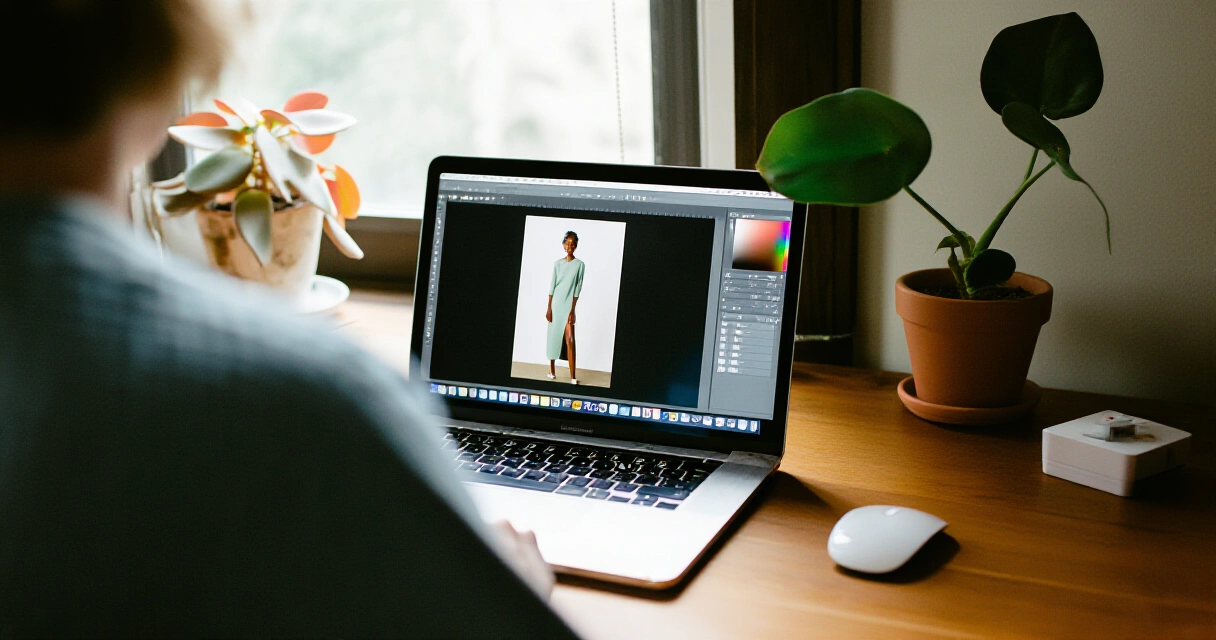
Kuinka editoida valokuvia aloittelijana on kysymys, jonka jokainen valokuvaaja kohtaa heti ensiaskelillaan. Hyvä uutinen on, että peruseditointiin riittää muutama ydinvaihe, selkeä järjestys ja oikea työkalu – eikä tarvita vuosia kokemusta. VSCO:n kuvankäsittelyoppaan mukaan aloittelijakin saavuttaa laadukkaan lopputuloksen noudattamalla vaiheistettua työnkulkua: preset tai suodatin, rajaus ja suoristus, valoisuuden säätö, väritasapaino, yksityiskohtien terävöitys ja lopuksi vienti.
Miksi valokuvien editointi kannattaa oppia heti alusta
Digikamera ja älypuhelin tallentavat raakadatan, jota ei ole optimoitu näytettäväksi suoraan sellaisenaan – varsinkaan jos kuvaat RAW-muodossa. Digi-kuvan aloittelijaoppaan mukaan jopa automaattikorjaus antaa paremman pohjan, kun perusvaiheet on tehty käsin ensin. Editoinnin oppiminen myös kehittää silmää: kun ymmärrät, miten valotus, kontrasti ja värilämpötila toimivat jälkikäsittelyssä, opit huomaamaan ne jo kuvaustilanteessa.
Oikean ohjelman valinta aloittelijana
Ennen kuin käyt läpi, kuinka editoida valokuvia aloittelijana vaihe vaiheelta, on tärkeää valita sopiva työkalu. Valinnat jakautuvat karkeasti kolmeen ryhmään: ilmaiset selainpohjaiset editorit, maksulliset ammattiohjelmistot ja mobiilisovellukset.
| Ohjelma | Tyyppi | Hinta (2026) | Paras käyttötarkoitus |
|---|---|---|---|
| Adobe Lightroom Classic | Tietokone | Noin 12 €/kk (Creative Cloud) | RAW-editointi, sarjatyö |
| Canva | Selain / mobiili | Ilmainen perustaso | Nopea some-kuvan editointi |
| Pixlr E | Selain | Ilmainen perustaso | Pikaeditointia ilman asennusta |
| Adobe Photoshop | Tietokone | Noin 26 €/kk (Creative Cloud) | Monimutkainen retushointi |
| VSCO | Mobiili | Ilmainen / Premium ~25 €/v | Preset-pohjainen tyyli, mobiili |
Täysin uudelle harrastajalle Pixlr E:n ilmainen selaineditori on helppo aloituspiste: kuvan voi avata vetämällä ja pudottamalla tai liittämällä leikepöydältä, ja muokkaus alkaa heti ilman rekisteröitymistä.
Vaihe vaiheelta: kuinka editoida valokuvia aloittelijana
Seuraava järjestys on aloittelijaystävällinen ja toimii niin Lightroomissa, Photoshopissa kuin Canvassakin. Jokainen vaihe rakentuu edellisen päälle, joten järjestyksestä kannattaa pitää kiinni.
1. Tuo kuvat ohjelmaan
Lightroomissa valitset File → Import Photos and Video…, navigoit Source-valikossa oikeaan kansioon ja rastitat tuotavat kuvat ennen Import-painiketta. Johannesmyllymaki.fi:n Lightroom-oppaassa korostetaan, että tuontivaiheen hakemistorakenne kannattaa miettiä etukäteen, jotta kuvat löytyvät myöhemmin vaivatta.
2. Korjaa objektiivivirheet ensin
Monet ohjelmat, kuten Lightroom, tunnistavat käytetyn objektiivin automaattisesti ja tarjoavat profiilinmukaisen korjauksen. Kuvatuote24:n aloittelijaoppaassa neuvotaan poistamaan kulmien tummentumat ja värjäymät ennen muita säätöjä, koska ne voivat muuten vääristää valotus- ja väriarvioita koko kuvan alalta.
3. Rajaa ja suorista
Rajaus ei ole vain kuvan pienentämistä – se on sommittelun tärkein työkalu. Poista häiritsevät reunaelementit ja kokeile kolmannesten sääntöä: sijoita pääkohde leikkausviivojen risteyskohtaan. Horisontti suoristetaan nykäisemällä kiertokahvaa, kunnes vaakaviivat osuvat kohdilleen. Tämä vaihe kannattaa tehdä ennen valotussäätöjä, koska rajaus muuttaa kuvan yleistä kirkkaustasapainoa.
4. Säädä valotus ja kontrasti
Tunninkuvan kuvankäsittelyoppaassa neuvotaan nostamaan kirkkautta, jos varjot peittävät yksityiskohtia, ja lisäämään kontrastia kevyesti, jotta muodot erottuvat. Tarkista aina, ettei kuva pala puhki ylivaloistuneilta alueilta tai tummu liikaa varjoissa. Histogrammi on tässä paras apuri: hyvä kuva ei kasaudu kumpaankaan reunaan.
5. Korjaa väribalanssi ja värikylläisyys
Värilämpötila (kelvin-asteikko) vaikuttaa siihen, näyttääkö kuva kylmältä sinertävältä vai lämpimältä oranssinkeltaiselta. Säädä valkobalanssi niin, että neutraalit harmaat ja valkoiset pinnat näyttävät oikeilta. Värikylläisyyttä kannattaa nostaa vain varovaisesti: liiallinen kylläisyys tekee ihon ja taivaan epäluonnollisiksi.
Vähemmän on enemmän: hillitty säätö ja luonnollinen lopputulos kestävät aikaa paremmin kuin voimakkaat efektit.

6. Terävöitä harkiten
Terävöitys (sharpening) tuo esiin yksityiskohdat, mutta liiallinen terävöitys luo rakeisen, keinotekoisen vaikutelman. VSCO:n oppaassa suositellaan terävöitystä vasta aivan lopuksi ja vain sen verran kuin on tarpeen. Lightroom-käyttäjät voivat hyödyntää Masking-liukusäädintä, joka rajoittaa terävöityksen vain reuna-alueille ja jättää tasaiset pinnat rauhaan.
7. Vie kuva oikealla laadulla
Vientiasetukset ratkaisevat lopputuloksen käyttökohteen mukaan. Sosiaaliseen mediaan riittää yleensä JPEG-muoto resoluutiolla 72–96 dpi, kun taas tulostukseen tarvitaan vähintään 300 dpi. Johannesmyllymaki.fi:n oppaassa muistutetaan, että kuvien kopioiminen samoilla asetuksilla useampaan otokseen nopeuttaa sarjatyötä merkittävästi.
Kuinka editoida valokuvia aloittelijana Lightroomissa
Adobe Lightroom Classic on laajimmin suosittu aloittelijaohjelma, kun kuvataan RAW-muodossa. Sen ei-tuhoava muokkaustapa tarkoittaa, että alkuperäinen tiedosto säilyy koskemattomana ja kaikkia säätöjä voi peruuttaa jälkikäteen. Digi-kuvan oppaan mukaan työnkulku etenee näin: tuo kuvat, käytä automaattikorjausta lähtöpisteenä ja jatka siitä manuaalisilla hienosäädöillä.
Ilmaiset työkalut: Canva ja Pixlr aloittelijalle
Kaikilla ei ole heti tarvetta tai halukkuutta sijoittaa kuukausimaksulliseen ohjelmaan. Tässä tilanteessa Canvan kuvaeditori ja Pixlr E tarjoavat nopean aloituksen suoraan selaimessa. Canvaan voit avata kuvan painamalla nappia, vedä-ja-pudota-menetelmällä tai liittämällä leikepöydältä, ja Pixlr E tukee kaikkia samoja tapoja. Molemmat sopivat sosiaalisen median kuviin, joissa ei tarvita RAW-tiedostojen käsittelyä.
Preset-pohjainen editointi: nopea tapa kehittää oma tyyli
VSCO:n oppaan mukaan voit kehittää vähitellen oman editointityylin käyttämällä toistettavia preset-asetuksia, niin sanottuja reseptejä. Sama logiikka toimii Lightroomissa: tallenna haluamasi säätöyhdistelmä Presetiksi ja sovella sitä yhdellä napsautuksella koko kuvasarjaan. Tämä on erityisen hyödyllistä, jos kuvaat jatkuvasti samanlaisessa valaistuksessa, kuten sisätiloissa keinovalaistuksella tai ulkona auringonlaskun aikaan.
Toistettavat preset-asetukset ovat aloittelijalle tehokkain tapa oppia: kun näet, mikä säätöyhdistelmä toimii, alat ymmärtää, miksi se toimii.
Yleisimmät virheet valokuvien editoinnissa
Kuvatuote24:n ja Tunninkuvan oppaiden perusteella aloittelijat toistuvat samoja virheitä, jotka on helppo välttää kun tietää niistä etukäteen:
- Liiallinen terävöitys tekee kuvasta rakeisen ja epäluonnollisen.
- Värikylläisyyden nostaminen liikaa muuttaa ihonsävyt oransseiksi ja taivaan epärealistisen siniseksi.
- Kirkkauden nostaminen ilman kontrastin tarkistusta johtaa puhkipalaneeseen kuvaan.
- Voimakkaiden suodattimien käyttö ennen peruskorjauksia peittää kuvan todelliset ongelmat sen sijaan, että korjaisi ne.
- Editoitu kuva tallennetaan alkuperäisen päälle ilman varmuuskopiota.
Vertailu: RAW vai JPEG aloittelijana
Yksi yleisimmistä kysymyksistä on, kannattaako kuvata RAW- vai JPEG-muodossa. Alla oleva vertailu auttaa päätöksenteossa.
| Ominaisuus | RAW | JPEG |
|---|---|---|
| Tiedostokoko | Suuri (20–50 Mt) | Pieni (2–8 Mt) |
| Editointijousto | Erittäin suuri | Rajattu |
| Värintoisto | 14–16 bittiä | 8 bittiä |
| Sopii aloittelijalle | Kyllä, suositeltava oppimiseen | Kyllä, hyvä lähtökohta |
| Vaatii erillisen ohjelman | Kyllä (esim. Lightroom) | Ei välttämättä |
Aloittelijalle RAW-muoto antaa enemmän pelivaraa korjauksiin jälkikäteen, mikä on erityisen hyödyllistä oppimisen kannalta. Myös muotokuvauksessa RAW mahdollistaa ihonsävyjen tarkan säätämisen – aiheesta löydät lisää oppaan muotokuvauksen perusteet ja vinkit -osiosta.
Usein kysytyt kysymykset
Mikä on paras ohjelma aloittelijan valokuvien editointiin?
Se riippuu tarpeesta ja budjetista. Ilman asennusta pääset alkuun Pixlr E:llä tai Canvalla suoraan selaimessa. Jos kuvaat RAW-muodossa ja haluat laajemmat muokkausmahdollisuudet, Adobe Lightroom Classic on aloittelijaystävällisin ammattiohjelma laajan tutoriaalivalikoiman ansiosta.
Missä järjestyksessä valokuvia kannattaa muokata?
Suositeltava järjestys on: objektiivivirheiden korjaus, rajaus ja suoristus, valotus ja kontrasti, väribalanssi ja kylläisyys, terävöitys ja lopuksi vienti. Tämä järjestys on yleisesti käytössä sekä Lightroom-työnkulussa että VSCO:n oppaan suosituksissa. Älä sovella voimakkaita suodattimia ennen peruskorjauksia.
Kuinka paljon valokuvia kannattaa muokata?
Tunninkuvan ja VSCO:n ohjeiden yhtenäinen viesti on hillitty käsittely. Tavoittele luonnollista lopputulosta: pienet korjaukset valotuksessa, varovaiset värisäädöt ja vain sen verran terävöitystä kuin kohde vaatii. Liiallinen muokkaus paljastuu etenkin ihonsävyissä ja taivaan väreissä.
Pitääkö minun opetella Photoshop vai riittääkö Lightroom?
Aloittelijalle Lightroom riittää mainiosti perusmuokkaukseen, värikorjaukseen ja sarjatyöhön. Photoshop tulee hyödylliseksi, kun tarvitaan monimutkaista retusoinnista tai elementtien poistamista ja lisäämistä kuvaan. Useimmat harrastajat pärjäävät pitkään pelkällä Lightroomilla.
Voiko valokuvia editoida ilmaiseksi?
Kyllä. Pixlr E ja Canva tarjoavat ilmaisen perustason selaineditorin, jolla pärjää hyvin sosiaalisen median kuviin. Myös GIMP on ilmainen ja monipuolinen tietokoneohjelma, joskin sen käyttöliittymä on haastavampi kuin Lightroomin tai Canvan.
Miten saan saman editin nopeasti useaan kuvaan?
Lightroomissa voit kopioida säätöasetukset kuvasta toiseen tai tallentaa ne Presetiksi. VSCO:ssa vastaava toiminto kulkee nimellä Recipe. Kun olet löytänyt toimivan säätöyhdistelmän, Johanes Myllymäen Lightroom-oppaan mukaan koko kuvasarjan käsittely nopeutuu huomattavasti kopioinnin avulla.
Yhteenveto: kuinka editoida valokuvia aloittelijana tehokkaasti
Valokuvien editointi aloittelijana ei vaadi kalliita välineitä tai vuosien kokemusta. Tärkeintä on noudattaa loogista järjestystä: korjaa ensin tekniset virheet, rajaa ja suorista, säädä valotus ja värit hillitysti, terävöitä lopuksi ja vie kuva oikealla laadulla. Sopivan ohjelman valinta – Canva ja Pixlr ilmaiseksi selaimessa tai Lightroom Classic ammattimaisempaan käyttöön – antaa hyvän pohjan kehittymiselle. Muista, että luonnollinen lopputulos kestää aikaa paremmin kuin voimakkaat efektit, ja että editointi on taito, joka karttuu tekemällä.
Lähteet
- Kuvankäsittelyä aloittelijoille, 6 vaihetta – Digi-kuva — haettu June 6, 2026
- Kuvankäsittely – aloittelijan opas digikuvien muokkaukseen – Kuvatuote24 — haettu June 6, 2026
- Adobe Lightroom Classic perusteet – kuvankäsittely aloittelijoille – JohannesMyllymaki.fi — haettu June 6, 2026
- Kuvan muokkaus helpoksi – selkeät ohjeet parempiin kuviin – Tunninkuva — haettu June 6, 2026
- How to Edit Photos – Photo Editing Tips – VSCO Learn — haettu June 6, 2026
- Kuvaeditori Pixlr E – Ilmainen kuvankäsittely verkossa – Pixlr — haettu June 6, 2026
- Muokkaa kuvia Canvan kuvaeditorilla – Canva — haettu June 6, 2026